👈 توجه: این آموزش حتما در کامپیوتر مطالعه شود، نه در موبایل !
این آموزش برای چیست؟
- لایسنس های ارجینال ارائه شده در حال حاضر فقط از کشور USA یا Germany فعال می شود نیاز به تغییر IP می باشد.
- برای اولین بار نیاز است آنتی ویروس به صورت کامل از طریق یک پروکسی امریکا یا آلمان فعال شود (نیاز به نصب هیچگونه فیلتر_شکنی نیست! مشابه ادامه اموزش عمل شود).
قبل از شروع آموزش:
- هر نسخه ای که دارید به جز سایت ما یا eset.com یا سایت های معتبر دانلود و نصب شده، باید طبق آموزش حذف شود.
- لازمه این آموزش نصب یک نسخه ارجینال است. از بخش دانلود نرم افزار، یا دانلود از eset.com و سپس نصب طبق آموزش نصب ESET است.
- اگر برنامه از قبل نصب دارید و به حساب ESET Home شما متصل شده است – حتما ابتدا از آن disconnect کنید (مسیر eset home account > discount) – بعد از نصب میتوانید مجدد لاگین کنید.
- برای ویندوز 7، 8، 8.1، : پایان پشتیبانی از این ویندوز ها – ویندوز به 10 و 11 ارتقا داده شود.
⚠️
هشدار: بدون خواندن این بخش آموزش ادامه داده نشود!!!
اگر نرم افزار را از قبل نصب دارید (حتی اگر حذف کرده اید):
👈 اگر قبلا از ما خرید داشتید یا نرم افزار از منبع معتبر (سایت نودسرو یا ESET.com) دانلود شده آموزش ادامه داده شود
- حتما نرم افزار طبق روش: آموزش حذف نسخه قبلی و غیر معتبر انجام شود.
- نسخه های کرک شده امکان فعال سازی و آپدیت ندارند:
- نسخه های نامعتبر شامل: CD، کارت، جعبه یا pack / همه نسخه های خدمات کامپیوتری ها / نرم افزار هنگام خرید لپتاب یا کامپیوتر نصب شده
- به هیچ وجه لایسنس ارجینال نباید روی نسخه های غیر ارجینال و کرک شده وارد شود.
- حتی اگر نسخه قبلی را حذف کرده اید یا برنامه ای دارید که منبع آن مشخص نیست باز هم نسخه شما غیرمعتبر محسوب می شود.
مسئولیت نصب نسخه های کرک شده و غیر مجاز با کاربر است.
✅ با مطالعه ادامه آموزش شما تضمین می کنید:
یک نسخه ارجینال نصب دارید و هیچ نسخه کرک شده ای از قبل نداشته اید:
🎬 مشاهده آموزش ویدئویی
📖 مشاهده آموزش متنی و تصویری
آموزش ویدئویی نحوه فعال سازی Eset با پروکسی
مشابه آموزش و تا آخر ویدئو مراحل فعال سازی انجام شود (لطفا هیچ اطلاعاتی به صورت دستی تایپ نشود کپی کنید):
اطلاعات پروکسی مورد نیاز جهت تنظیم نرم افزار طبق آموزش:
مهم: برای فعال سازی فقط یکی از سرور های زیر تست شود. هیچ تفاوتی ندارند
نکته: درصورتی که هرکدام عمل نکردند، بعدی تست شود (بعد از هر بار ویرایش پروکسی سرور، ریستارت سیستم ضروری است تا در برنامه اعمال شود)
سرور 1 آمریکا
Proxy Server: Port: Username: Password:سرور 2 آمریکا
Proxy Server: Port: Username: Password:آموزش متنی و تصویری نحوه فعال سازی eset با پروکسی
این آموزش برای فعال سازی برنامه است، اگر هنوز برنامه را نصب ندارید، ابتدا آموزش نصب نرم افزار را انجام داده و سپس این آموزش را ادامه دهید.
مرحله 1 – باز کردن برنامه
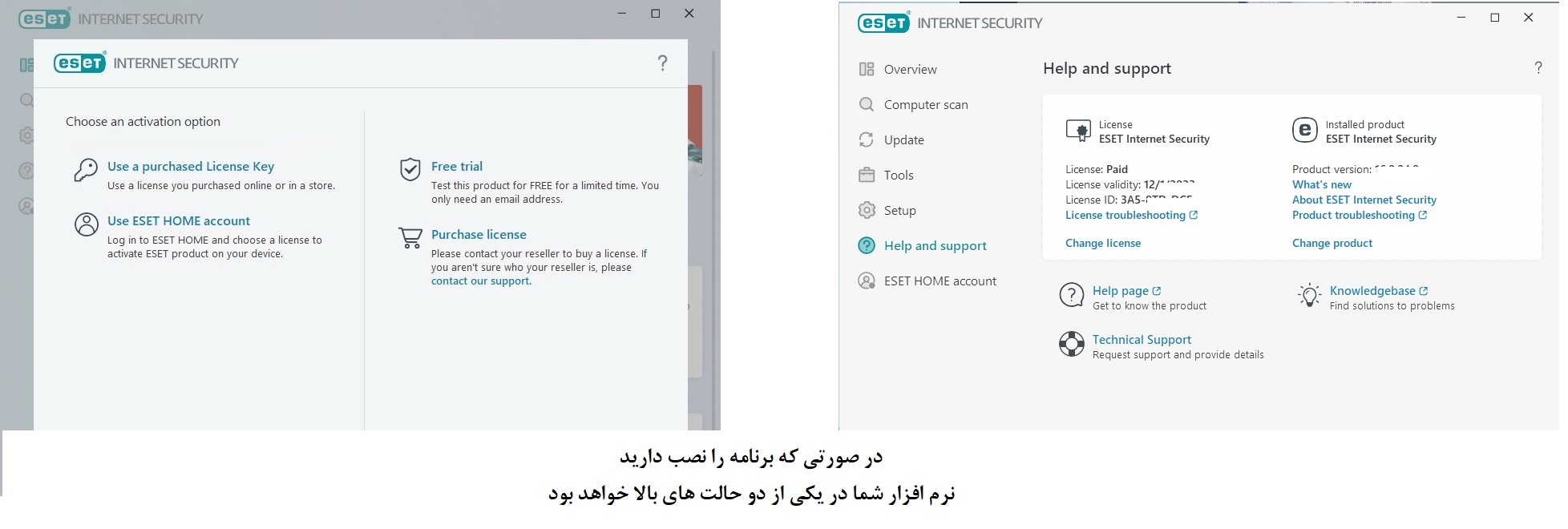
در صورتی که آنتی ویروس را نصب دارید، بعد از نصب کامل نرم افزار، وضعیت برنامه شما مشابه یکی از تصاویر زیر خواهد بود. که باید اگر مشابه تصویر راست است، Change Subscription (یا معادل آن change license) انتخاب شود یا اگر مانند تصویر چپ است، use a purchased license key انتخاب شود.
مرحله 2 – تنظیمات پروکسی
در این مرحله برای روشن کردن پروکسی به صورت موقت، ابتدا وارد تنظیمات پیشرفته آنتی ویروس شوید. (ورود به تنظیمات پیشرفته از طریق فشردن دکمه F5 امکانپذیر است)
انجام تنظیمات پروکسی: با توجه به نسخه ای که نصب دارید، مسیر تنظیمات prox-y نرم افزار ممکن است، متفاوت باشد، اما به صورت کلی یا در مسیر Tools > prox-y است و یا در مسیر Connectivity است.
سپس همانند تصویر اطلاعات پروکسی را در آنتی ویروس کپی کنید اطلاعات پروکسی در اینجا آورده شده است:
اطلاعات پروکسی مورد نیاز جهت تنظیم نرم افزار طبق آموزش:
مهم: برای فعال سازی فقط یکی از سرور های زیر تست شود. هیچ تفاوتی ندارند
نکته: درصورتی که هرکدام عمل نکردند، بعدی تست شود (بعد از هر بار ویرایش پروکسی سرور، ریستارت سیستم ضروری است تا در برنامه اعمال شود)
سرور 1 آمریکا
Proxy Server: Port: Username: Password:سرور 2 آمریکا
Proxy Server: Port: Username: Password: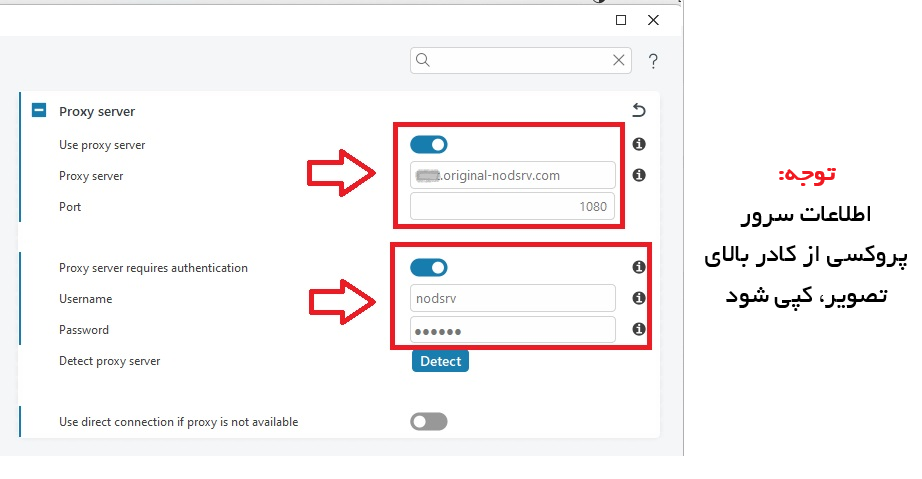
فراموش نکنید:
بعد از انجام این تنظیمات روی دکمه Ok کلیک کرده و حتما یک بار سیستم را ریستارت کنید تا پروکسی اعمال شود (بسیار مهم).
مرحله 3 – وارد کردن لایسنس
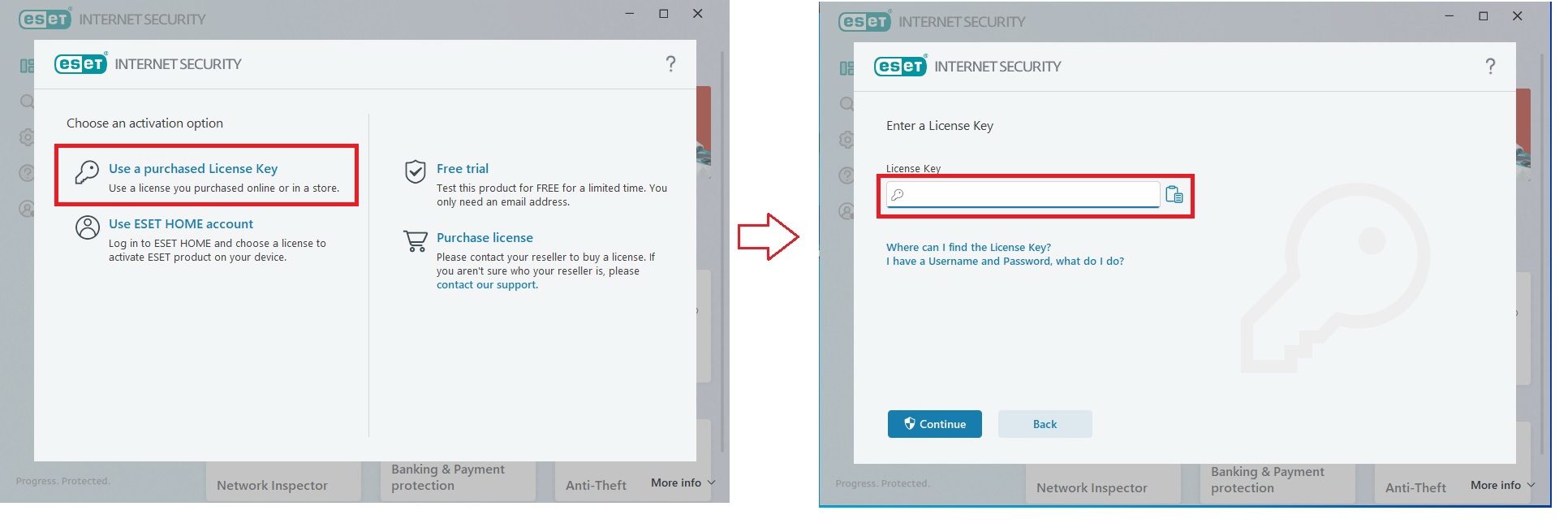
بعد از ریستارت سیستم، مشابه تصویر زیر روی گزینه های مشخص شده کلیک کرده (use a purchased license key) و لایسنسی که خرید کرده اید را وارد نمایید. دقت کنید لایسنس به صورت کامل و با خط تیره می باشد. بعد از وارد کردن لایسنس در تصویر زیر روی دکمه Continue بزنید. (اگر برنامه شما از قبل نصب شده و لایسنس آن تمام شده هم از بخش help روی قسمت Change license کلیک کنید)
مرحله 4 – فعال سازی موفق
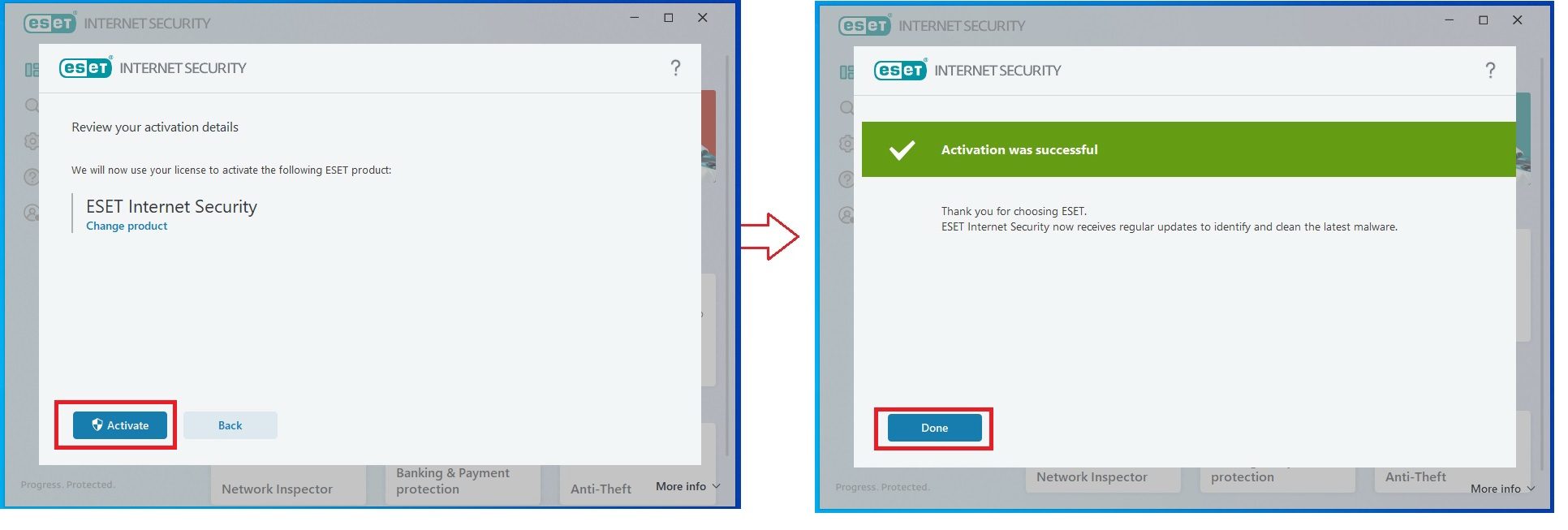
در صورتی که مشکلی وجود نداشته باشد و لایسنس شما درست تایپ شده باشد، همانند تصاویر زیر پیام موفقیت آمیز بودن فعال سازی نمایش داده خواهد شد. که مانند تصاویر روی دکمه های مشخص شده کلیک کنید.
مهم: اگر برنامه فعال نشد و خطای Act.4 یا act.33 یا Ecp نمایش داد، یعنی در مرحله 2 ایراد تایپی دارید یا مشکل اینترنت دارید ( همچنین ریستارت در مرحله 2 ضروری است)
توجه:
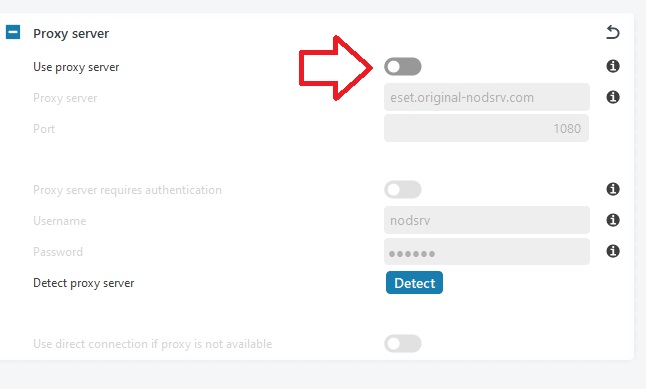
بعد از فعال سازی نرم افزار، حتما پروکسی خاموش شود
باید بعد از فعال شدن آنتی ویروس مجدد وارد تنظیمات پیشرفته آنتی ویروس شده و دکمه آبی رنگ Use proxy server را خاموش کنید (تا پروکسی غیر فعال شود)
در غیر این صورت برنامه شما آپدیت نخواهد شد!
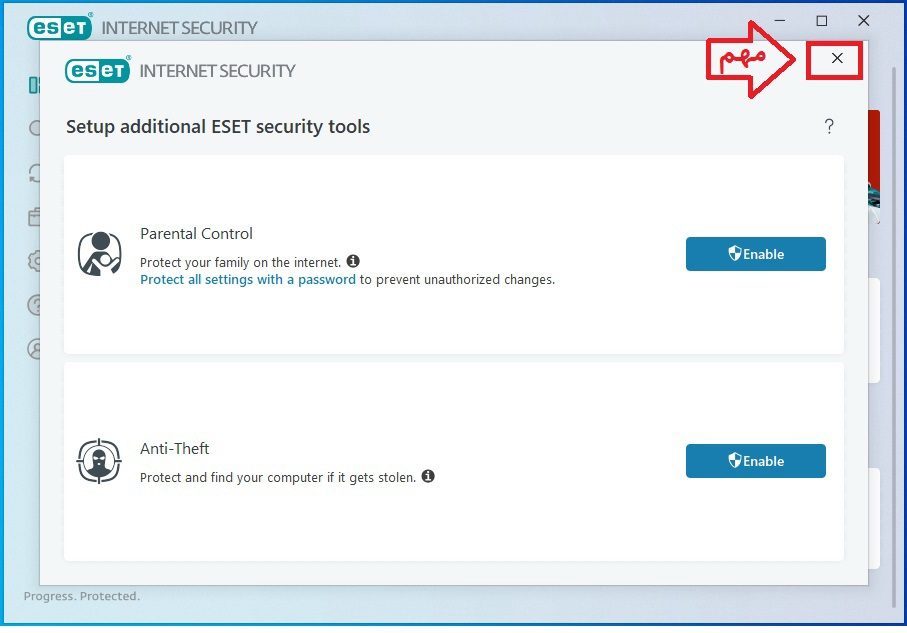
مرحله 5 – بستن پنجره اضافی
در صورتی که تصویر زیر برای شما نمایان شد دقت کنید حتما ضربدر پنجره X را زده و این صفحه را ببندید.
سوالات و خطاهای متداول
1- بعد از انجام تنظیمات آنتی ویروس فعال نشد و خطای ACT.33 یا نامعتبر بودن لایسنس و یا در دسترس نبودن سرور داد؟
1- ایراد تایپی دارید: حتما اطلاعات از بالای ویدئو کپی شود. برای حل این مشکل از مرحله 2 این اموزش مجدد چک نمایید، اکثر موارد پروکسی اشتباه تایپ شده، یا ریستارت انجام نشده است. توجه کنید با هر تغییر در تنظیمات پروکسی، باید سیستم را ریستارت کنید.
2- حتما با یک اینترنت دیگر تست کنید. ترجیحا ایرانسل / مخابرات (با توجه به محدودیت های اینترنت همراه اول، مبین نت، شاتل استفاده نشود)
2- بعد از وارد کردن پروکسی انتی ویروس فعال نشد؟
ایراد تایپی دارید: حتما اطلاعات از بالای ویدئو کپی شود. برای حل این مشکل از مرحله 2 این اموزش مجدد چک نمایید، اکثر موارد پروکسی اشتباه تایپ شده، یا ریستارت انجام نشده است. توجه کنید با هر تغییر در تنظیمات پروکسی، باید سیستم را ریستارت کنید.
3- در هنگام نصب یا فعال سازی خطای ECP یا Couldn’t reach the activation server یا عدم اتصال به اینترنت دریافت می شود
1- دقت کنید، اول از اتصال به اینترنت مطمئن شوید و ترجیحا از یک اینترنت دیگر نیز فعال سازی را تست کنید. ترجیحا ایرانسل / مخابرات (با توجه به محدودیت های اینترنت همراه اول، مبین نت، شاتل استفاده نشود). همچنین از تنظیم بودن تاریخ و ساعت سیستم اطمینان حاصل کنید.
2- در صورتی که مشکل حل نشد، مشکل در بخش پروکسی نرم افزار وجود دارد. حتما اطلاعات از بالای ویدئو کپی شود. برای حل این مشکل از مرحله 2 این اموزش مجدد چک نمایید, اکثر موارد پروکسی اشتباه تایپ شده، یا ریستارت انجام نشده است. توجه کنید با هر تغییر در تنظیمات پروکسی، باید سیستم را ریستارت کنید.
3- توجه کنید: در صورتی که با انجام موارد 1 و 2 مشکل حل نشد، احتمالا نسخه قبلی شما غیر ارجینال بوده که به موارد زیر توجه کنید:
- اگر ویندوز 7، 8، 8.1 دارید (ویندوز های قدیمی): حتما باید ویندوز به ویندوز، 10، 11 ارتقا داده شود – این نسخه ها پشتیبانی نمی شود.
- اگر ویندوز 10، 11 دارید، یعنی یک نسخه کرک شده و غیر ارجینال نصب دارید که برای رفع مشکل این آموزش بررسی شود.
4- بعد از فعال شدن، نرم افزار آپدیت نمی شود؟
1- طبق بخش 4 آموزش، دقت کنید حتما باید بعد از فعال شدن نرم افزار باید پروکسی را در تنظیمات آنتی ویروس خاموش کنید (دکمه آبی رنگ Use proxy server را خاموش کنید)، مجدد آپدیت را تست کنید
2- یک بار وارد تنظیمات آنتی ویروس شوید (از طریق فشردن دکمه f5 کیوبرد)، پایین سمت چپ نرم افزار روی دکمه Default کلیک کنید تا تنظیمات به حالت اولیه برگردد. مجدد آپدیت را تست کنید
اگر این کار انجام شده به موارد زیر توجه کنید:
- دقت کنید در تنظیمات ویندوز شما نباید هیچ پروکسی روشن باشد یا حتی نباید فیلتر-شکن فعال باشد
- احتمالا نسخه دستکاری شده یا کرک شده در ویندوز 10، 11: برای رفع مشکل این آموزش بررسی شود.
- احتمالا نسخه دستکاری شده یا کرک شده در ویندوز 7، 8، 8.1 (ویندوز های قدیمی) : اگر برنامه قدیمی ورژن های 10 تا 14 است را حذف کنید و سپس طبق این آموزش عمل شود نسخه جدیدتری نصب شود.
5- خطای نامعتبر بودن لایسنس یا invalid license key یا activation failed یا به صورت کلی فعال نشدن لایسنس تازه خرید شده
برای رفع مشکل این آموزش بررسی شود.
6- هنگام نصب یا فعال سازی لایسنس خطای Installation Failed ….this may be result of malware activity دریافت می شود
در صورتی که خطای Installation Failed The installation was not completed successfully. this may be result of malware activity دریافت میکنید مشابه این مقاله عمل کنید